
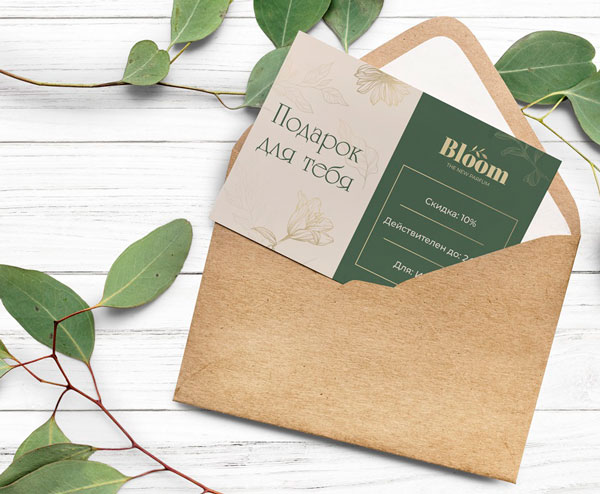
Печать подарочных сертификатов: советы и шаблоны
Если вы хотите создать уникальный и запоминающийся подарок, печать подарочных сертификатов — отличный способ это сделать. Но как начать? В этом руководстве мы предоставим вам советы и шаблоны, которые помогут вам создать идеальный сертификат.
Прежде всего, определитесь с дизайном при изготовлении подарочных сертификатов на заказ. Он должен отражать суть подарка и быть привлекательным для получателя. Используйте высококачественные изображения и шрифты, которые легко читаются. Не бойтесь экспериментировать с цветами и формами, но помните, что простота — залог успеха.
Теперь, когда у вас есть дизайн, пришло время выбрать бумагу. Для подарочных сертификатов лучше всего подходит плотная бумага, например, картон или фотобумага. Она придает сертификату вес и делает его более презентабельным.
После того, как вы выбрали бумагу, пришло время печати. Если у вас нет своего принтера, не волнуйтесь — вы можете воспользоваться услугами местной типографии или онлайн-сервиса. Убедитесь, что вы используете высококачественную печать, чтобы сертификат выглядел профессионально.
Наконец, не забудьте подписать сертификат. Это придаст ему личный и эксклюзивный характер. Вы также можете добавить дату и любые другие детали, которые считаете необходимыми.
И помните, подарочный сертификат — это не просто подарок, это опыт, который получатель будет помнить навсегда. Так что сделайте его особенным и незабываемым!
Выбор подходящего шаблона
Первый шаг в создании подарочного сертификата — выбор подходящего шаблона. Существует множество вариантов, поэтому важно знать, на что обращать внимание при выборе.
Во-первых, учитывайте цель сертификата. Если он предназначен для спа-салона, выберите шаблон, который передает атмосферу расслабления и комфорта. Для сертификата на ужин в ресторане подойдет элегантный и изысканный дизайн.
Во-вторых, обратите внимание на цветовую гамму. Она должна соответствовать бренду вашей компании или тематике сертификата. Например, для сертификата на посещение аквапарка подойдут яркие и сочные цвета.
В-третьих, учитывайте размер сертификата. Стандартный размер — А4, но вы можете выбрать и другой формат, если хотите, чтобы сертификат выделялся среди других.
Наконец, не забывайте о качестве шаблона. Он должен быть высокого разрешения и хорошо печататься на любом принтере.
Рекомендации по выбору шаблона
Если вы не знаете, какой шаблон выбрать, воспользуйтесь следующими советами:
- Используйте шаблоны с возможностью настройки. Такие шаблоны позволят вам изменить цветовую гамму, шрифт и другие элементы под свои потребности.
- Обратите внимание на отзывы других пользователей. Если шаблон получил много положительных отзывов, значит, он наверняка подойдет и вам.
- Если вы не можете выбрать между несколькими шаблонами, попробуйте распечатать их в небольшом формате и сравнить. Так будет проще определиться с выбором.
Настройка параметров печати
Первый шаг в настройке параметров печати — выбор правильного размера и ориентации страницы. Для подарочных сертификатов обычно используется альбомная ориентация и размер А4. Чтобы установить эти параметры, откройте окно настроек печати и найдите опцию «Ориентация» или «Размер страницы». Выберите альбомную ориентацию и размер А4.
Далее, обратите внимание на параметры масштабирования. По умолчанию, большинство принтеров устанавливают масштаб 100%, но для подарочных сертификатов может потребоваться изменить этот параметр. Если ваш сертификат имеет определенный размер, например, 210 x 297 мм, установите масштаб так, чтобы размер печати соответствовал размеру оригинала. Это гарантирует, что ваш сертификат будет напечатан в правильном размере.
Также важно учитывать качество печати. Для подарочных сертификатов обычно используется высокое качество, чтобы обеспечить четкую и привлекательную печать. Найдите опцию «Качество» в окне настроек печати и выберите вариант «Высокое качество» или «Лучшее качество». Это гарантирует, что ваш сертификат будет напечатан с наилучшим возможным качеством.
Наконец, не забудьте проверить настройки цвета. По умолчанию, большинство принтеров устанавливают параметр «Цвет» на «Цветной», но если вы хотите сэкономить чернила или получить более насыщенные цвета, можно изменить этот параметр на «Черно-белый» или «Гrayscale». Также можно настроить параметры цвета в программе, используемой для создания сертификата, чтобы добиться желаемого результата.